



No importa si eres una agencia que gestiona las redes sociales de cientos de clientes, un emprendedor que quiere reforzar su presencia online, un gestor de social media o una gran empresa con un equipo interno de marketing digital.
Si contratas un plan y sabes cómo funciona mLabs, tu tiempo simplemente se multiplica. Ahora bien… ¿eres de los que piensa que “si algo funciona, mejor no tocarlo”? Por aquí creemos que depende.
Si es para mejorar resultados, siempre merece la pena invertir unos minutos y reaprender ciertas cosas. Y digo minutos de verdad: en solo 20 minutos, que es lo que tardas en leer este artículo con calma, tendrás una nueva visión sobre optimización del tiempo y gestión de redes sociales.
Si ya eres suscriptor o estás aprovechando tu prueba gratuita, utiliza este tutorial para conocer todas las funcionalidades y sacarle el máximo partido a la herramienta. Y si aún no conoces mLabs, descubre 21 razones para elegir mLabs como tu plataforma de gestión de redes sociales.
¡Vamos juntos!
Crea tu cuenta en la plataforma
Empecemos por el principio: lo primero que necesitas hacer es crear tu cuenta. En tu primer acceso, la propia plataforma te guiará mediante un proceso de configuración inicial muy sencillo.
Para ello, solo tendrás que elegir entre dos opciones: iniciar sesión con tu cuenta de Facebook o registrarte utilizando una dirección de correo electrónico.
Así de fácil comienzas tu camino dentro de mLabs.

Conecta tus redes sociales
Añadir tus redes sociales a la plataforma es muy sencillo. Después de crear tu cuenta, ve al menú principal y haz clic en “Dashboard”.
Se abrirá una nueva pantalla donde podrás seleccionar la tarjeta correspondiente a la red social que quieras añadir. Luego solo tienes que pulsar el botón “Conectar” que aparece debajo.

En pocos segundos tendrás tus perfiles conectados y listos para gestionar desde mLabs.
Una vez hecho esto, serás dirigido a una página donde deberás autorizar el acceso a la cuenta de la red social que hayas seleccionado.
En cuanto actives cada tarjeta, tus cuentas quedarán sincronizadas y podrás ver inmediatamente el Dashboard con todas tus redes sociales conectadas.
Crea un equipo y asigna permisos a los usuarios
Te mostramos el paso a paso para crear un equipo dentro de la plataforma:
1. Haz clic en “Gestionar usuarios”, en la esquina superior derecha de la pantalla inicial de mLabs:

Luego selecciona “Invitar nuevo”:

2. Introduce el correo electrónico y el nombre de la persona que quieres incorporar. Después, pulsa “Continuar”.

3. Configura los permisos que esa persona tendrá: puedes dejar todo habilitado o personalizar el acceso según tus necesidades. Luego haz clic en “Siguiente”.

4. Por último, selecciona a qué apps de mLabs tendrá acceso ese usuario y pulsa “Guardar”. ¡Listo! Tu equipo queda creado y con las funciones definidas.

Crea un flujo de aprobaciones con el Workflow
Ahora que ya has creado tu equipo, es momento de aprender a usar el Workflow para organizar toda la producción de contenido de las redes sociales, controlando cada fase del proceso con plazos y tareas específicas.
Para empezar, haz clic en la función “Workflow” ubicada en el menú superior y:

Selecciona “Agregar tarea”:

En la pantalla siguiente, define todos los detalles de la solicitud: perfil, canales, título, etiqueta y fecha límite de la publicación. Debajo encontrarás un espacio para el briefing y otro para adjuntar archivos, si es necesario.

Después, deberás asignar el equipo responsable de la creación y los aprobadores internos y externos.
Selecciona el equipo encargado de realizar la tarea. Luego elige hasta 2 aprobadores internos y, por último, hasta 2 clientes (Aprobadores Externos), es decir, quienes revisarán y aprobarán la demanda fuera de tu equipo.
Una vez guardada, la solicitud aparecerá en la pantalla de Workflow, donde podrás seguir el estado de cada etapa: briefing, contenido de texto, contenido visual, aprobación del cliente y programación del post.
¡Y listo! A partir de ahora, todas las solicitudes y ajustes quedarán guardados en un solo lugar. Genial, ¿verdad? 😊
Crea posts con herramientas de diseño
Todos los recursos que mencionamos hasta ahora son muy importantes. Y, después de usar la plataforma durante algunos días, es muy probable que los consideres no solo importantes, sino indispensables.
Aun así, el contenido sigue siendo el centro de cualquier estrategia de marketing en redes sociales.
Es también la parte que más tiempo y energía consume. Por eso, tiene sentido que el ahorro de esfuerzo empiece justamente ahí.
Con mLabs, puedes utilizar una de las herramientas de edición de imágenes más populares del mercado para crear posts para redes sociales, con una amplia variedad de assets y plantillas que facilitan el trabajo de cualquier profesional de social media.
Para acceder, toca la opción “Programar post” en el menú principal y después el icono de “Canva”.

A continuación, selecciona la red social y el formato del post que deseas diseñar. En este ejemplo, elegimos el tamaño cuadrado para una publicación del feed de Instagram.
Una vez elegido el formato, podrás crear tu post a partir de una plantilla editable. Cuando finalices tu diseño con imágenes, textos y efectos, pulsa el botón “Publicar” situado en la esquina superior derecha.
La imagen se guardará y en ese momento serás redirigido automáticamente a la pantalla de programación, donde podrás completar las demás informaciones de tu post.
Programa posts para varias redes sociales
Con el diseño listo y visible en la pantalla de programación, solo necesitas indicar para qué perfil se realizará la publicación (1), elegir el canal donde se publicará (2), recordar que puedes crear un mismo post para varios canales al mismo tiempo, algo que representa un gran ahorro de tiempo, añadir el texto de tu publicación (3) y cargar la imagen (4).
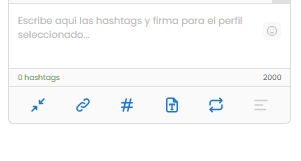
También puedes añadir hashtags y guardarlas en grupos para insertarlas todas de una vez, incluir enlaces, ya que mLabs ofrece un acortador propio, agregar tu firma (5) y, por supuesto, elegir el día y la hora de la publicación (6).
Envía tus posts para aprobación
Una vez que hayas creado tu publicación, puedes enviarla para aprobación del cliente directamente desde mLabs.
Solo tienes que tocar el botón “Programar” en la pantalla de programación.

Además, cuentas con tres formas de compartir el contenido para que el cliente lo revise: por correo electrónico, mediante un enlace compartido o enviándolo directamente por WhatsApp.
Así, el proceso se vuelve mucho más ágil y la comunicación con el cliente se simplifica por completo. Después, puedes seguir el historial de la publicación en el “Calendario” para comprobar si ya ha sido aprobada.

Impulsa tus publicaciones de Facebook
La funcionalidad de Ads de mLabs está disponible para todos los clientes y usuarios en prueba del plan Completo. Al acceder a la herramienta, serás dirigido a la página de promociones, donde podrás seleccionar las publicaciones que deseas patrocinar.
Con la función Impulsar, puedes destacar una publicación por vez y hacer que aparezca únicamente en el feed, lo que aumenta significativamente su alcance.
Para impulsar un post, toca la opción “Ads”, ubicada dentro del menú “Más” en la parte derecha del menú principal.

En tu primer acceso, deberás conectar tu cuenta de Medios. Para ello, inicia sesión con tu cuenta de Facebook.
Después de configurar tu cuenta de medios, verás la pantalla de Ads con la lista de publicaciones disponibles en mLabs. Para iniciar una nueva acción, pulsa el botón “Impulsar”.
Selecciona una publicación de la lista mostrada y toca “Impulsar post”. A partir de ahí deberás definir todas las configuraciones de tu anuncio, como duración, presupuesto, objetivo, segmentación del público y posicionamiento.
Al finalizar, tu publicación quedará patrocinada en Facebook.
Organiza tu calendario de publicaciones
El calendario es una herramienta visual muy poderosa para planificar y crear contenido. Te permite ver el mes completo de un vistazo y añadir nuevas publicaciones o programaciones directamente desde él.
Visualizar tu calendario de publicaciones es muy sencillo. Solo tienes que pulsar “Calendario” en el menú principal y aparecerá en tu pantalla con todas las programaciones que ya hayas realizado.
Desde el calendario de mLabs puedes organizar todas tus publicaciones, consultar el historial de posts programados o publicados y también editar cualquiera de ellos si es necesario.😉

Añade y monitorea a tus competidores
¿Has oído hablar de benchmarking? En mLabs puedes comparar tu desempeño con el de tus competidores tomando como referencia indicadores como engagement, visualizaciones, nuevos seguidores y muchos otros.
Para añadir competidores, toca “Configuraciones” y luego selecciona “Canales”.
Después elige el canal en el que deseas añadir competidores para realizar el análisis comparativo. Recuerda que puedes añadir hasta un máximo de cinco competidores.
Selecciona el canal y pulsa “Añadir competidor”.
Para visualizar las métricas de análisis de la competencia, ve a “Reportes” en el menú principal, elige la red social que quieras analizar y entra en la pestaña “Competidores”.

En los gráficos de “Comparación directa” verás cómo evoluciona tu crecimiento de seguidores en relación con otras páginas del sector.
Estos análisis te ayudarán a entender los puntos fuertes y débiles de tu marca, anticiparte a movimientos del mercado, prepararte mejor y superar a quienes hoy se destacan en tu nicho.
Haz el seguimiento de términos y hashtags
Seguro que ya sabes que puedes optimizar tu estrategia en redes sociales utilizando las hashtags adecuadas. En mLabs puedes ver cuáles fueron tus hashtags más usados en un período y cuáles se relacionan directamente con tus publicaciones.
Esta práctica consiste en analizar la web en busca de palabras clave relacionadas con tu marca. Gracias a ello puedes interactuar con usuarios, resolver dudas, detectar oportunidades y atraer nuevos consumidores.
Hacer este seguimiento de términos en mLabs es muy sencillo. Pulsa “Reportes” en el menú principal y después entra en la pestaña “Publicaciones”.
Desliza la pantalla hasta la sección de Hashtags. Allí podrás visualizar dos tipos de información: las más utilizadas y las que generaron más interacciones.
Crea informes personalizados
¿Sabes ese momento en el que llega la reunión con el cliente y tienes que dedicar horas a montar un informe en PowerPoint? Pues eso se terminó.
Ve a “Más” en el menú principal, pulsa “Generar informe” y luego selecciona “Nueva plantilla de informe”.

A partir de ahí tendrás cinco tipos de informes para explorar: crecimiento, alcance, engagement, contenido y personalizado.

En este ejemplo elegimos el informe personalizado para construir el documento según las métricas que realmente importan para el negocio. Además de seleccionar el tipo de informe, deberás elegir también los canales para los que deseas generar los datos.

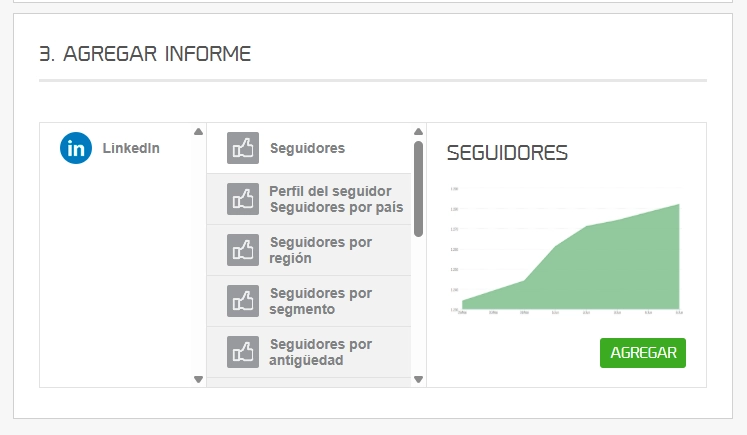
Después solo tienes que seleccionar las métricas que quieres incluir. Toca la métrica deseada y luego pulsa el botón “Agregar”. Puedes añadir tantas métricas como necesites y, al finalizar, aparecerán en el documento en el mismo orden en que fueron agregadas.
Cuando todo esté listo, toca “Guardar informe” y sal volando hacia tu reunión. Antes de eso, échale un vistazo a algunos modelos de gráficos que la plataforma ofrece para enriquecer aún más tu presentación.
Estos modelos de informes inteligentes revelan automáticamente los mejores días y horarios para publicar, los formatos con mejor rendimiento y muchos otros datos clave.
Además del recurso nativo de generación de informes dentro de mLabs, también existe la integración mLabs Analytics, que ofrece herramientas avanzadas para el análisis de datos.
Para acceder a Analytics desde mLabs, solo tienes que pulsar “Analytics” en el menú.
Después de eso, conecta tus cuentas de Google Analytics, Google Ads, Facebook Ads, Instagram, Facebook o YouTube para explorar todas las funcionalidades.
Con mLabs Analytics puedes ofrecer al cliente un acceso controlado, eligiendo exactamente qué dashboards estarán disponibles. También puedes realizar estas acciones:
- Generación de informes personalizables a partir de plantillas
- Creación de presentaciones en pocos clics
- Edición de informes mediante widgets con herramienta de arrastrar y soltar
- Programación y envío automático de informes recurrentes
Con estas funciones ya no tendrás que buscar datos en mil plataformas ni preocuparte por cómo presentar las métricas. mLabs Analytics simplifica todo ese proceso por ti.
Ahora puedes ver cómo mLabs se adapta a diversas necesidades, desde las más modestas hasta las más ambiciosas y complejas, ofreciendo siempre practicidad y seguridad. Lo que cambia son los detalles: el volumen de demandas en tu workflow, el número de miembros del equipo o la cantidad de métricas en tu informe.
Y para cerrar con broche de oro, te retamos a activar tu prueba gratuita de 14 días y contarnos qué te parece la herramienta.
No necesitas introducir tu tarjeta de crédito y aun así podrás utilizar todas estas funcionalidades durante una semana. A partir de ahí, el cielo será el límite para tus redes sociales. 🔥🚀